
使用 Anaconda Cloud 项目#
Anaconda 的云存储解决方案让您可以更好地访问整个工作空间中的文件。通过安全地将您的 CSV、笔记本文件、代码片段等上传到 Anaconda Cloud 中的项目,您可以从任何具有 Excel 和 Internet 访问权限的计算机访问您的文件。
什么是项目?
您可以将项目视为用于存储数据文件的文件夹,这允许您:
访问您存储的
.csv来自 Anaconda Notebooks 或 Excel 的文件或代码片段保持相关
.csv和.ipynb文件整理执行批量作,例如上传、下载和删除文件
设置默认环境内核
例如,您可以创建一个.csv文件,将其上传到 Anaconda Cloud,然后拉取它.csv数据直接发送到 Anaconda Notebooks 中的笔记本中!
创建项目#
使用以下步骤创建项目:
打开 Anaconda Toolbox。
在 Anaconda Cloud 下,单击 Create a New Project。
为您的项目输入唯一的标题。
从 Environment Location (环境位置) 下拉列表中选择项目的环境。
将文件上传到您的项目,或传输已保存在 Anaconda Cloud 中的文件。
注意
您可以将任何文件类型上传到您的项目中,但最好的选择是
.csv和.ipynb小于 100MB 的文件。单击 Create Project。您的项目将显示在 My Projects (我的项目) 下。
提示
通过将项目推送到 Anaconda Cloud 来保存您的新项目和文件。
将文件上传到项目#
使用以下步骤将文件添加到项目中:
打开 Anaconda Toolbox。
在 Anaconda Cloud 下,单击 My Projects (我的项目)。
单击项目旁边的作,然后单击 Upload。
将文件上传到您的项目,或传输已保存在 Anaconda Cloud 中的文件。
单击 Upload to Project(上传到项目)。
文件将显示在项目中。
共享项目#
您可以使用以下步骤与组织中的其他用户共享您拥有的项目:
在 Anaconda Cloud 下,单击 My Projects (我的项目)。
单击要共享的项目旁边的作,然后单击 Manage Permissions。
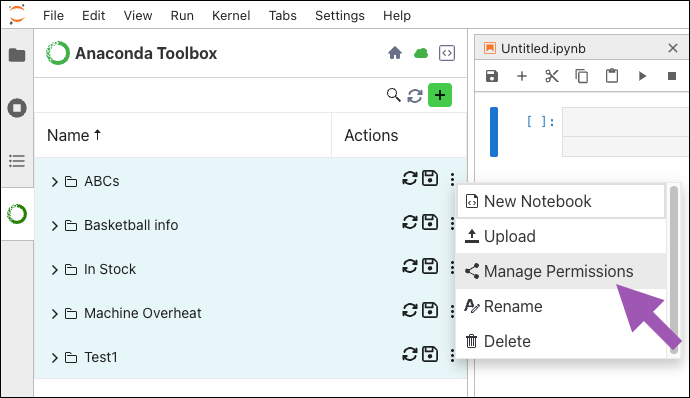
在 Manage Permissions 对话框中,从 Your Organizations 下的下拉列表中选择您的组织。
注意
只能通过共享组织与其他用户共享工程。要与非组织成员共享,请单击 organizations 下拉列表下的 Create new organization 为该用户创建一个新组织。
在 Organization Users (组织用户) 下,输入要与之共享项目的用户的电子邮件,然后单击 Invite (邀请)。
选择每个用户的权限级别。
单击 Update Permissions。

然后,用户会收到一封电子邮件,通知他们对项目的权限级别进行了更新,并收到了指向 Anaconda Notebooks 的链接。
权限#
对项目的访问权限以及您可以在其中执行的作由您对项目的权限级别决定。默认情况下,您作为项目的所有者具有管理员权限;对于组织拥有的项目,该组织的管理员具有该项目的管理员权限。
Permission level |
Actions |
|---|---|
Read |
View, download |
Edit |
View, download, upload |
Admin |
View, download, upload, share, delete |
创建新笔记本#
从主页开始创建新笔记本,或者直接从 My Projects 开始在项目中创建新笔记本:
单击 Create a new notebook (创建新笔记本)。
输入笔记本的唯一名称。
选择要在其中存储笔记本的项目。
单击 My Projects (我的项目)。
单击项目旁边的作,然后单击 New Notebook。
输入笔记本的唯一名称。
单击 Create Notebook。您的新笔记本将打开。
在 Assign a Kernel 对话框中为您的笔记本选择内核,然后单击 Assign。
提示
要始终使用相同的内核并防止在创建 notebook 时出现对话框,请选中“始终启动首选内核”旁边的复选框。
要删除项目的首选内核,请打开关联的笔记本,单击右上角的内核,然后取消选中“始终启动首选内核”。或者,转到 Settings(设置),选择 Settings(设置编辑器),从左侧边栏中选择 Notebook(笔记本),然后清除 “Automatically Start Preferred Kernel(自动启动首选内核)”。
您现在可以开始在新笔记本中工作。
将项目同步到 Anaconda Cloud#
虽然最佳做法是随时保存您的工作,但需要一个额外的步骤来确保您的项目文件安全地上传到云中,以便在其他计算机和软件上轻松检索和使用。
通过单击项目标题旁边的 Save project to cloud,将项目保存到 Anaconda Cloud。

通过单击项目标题旁边的刷新项目,将您的本地项目与存储在 Anaconda Cloud 上的项目同步。
警告
刷新您的项目会将您的本地文件与存储在 Anaconda Cloud 上的文件同步,从而覆盖您的本地项目文件。确保在刷新之前将您的项目保存到云端,以避免丢失任何进度。

提示
单击 My Projects 顶部的 Refresh all projects 一次刷新所有项目。