
策略筛选器#
谨慎
策略筛选器仅适用于 Business 和 Enterprise Tier 客户。
策略过滤器是您可以应用于通道的附加安全措施,用于限制可从该通道获取的可用包。您可以按许可证系列、常见漏洞和风险 (CVE) 分数、CVE 状态、程序包使用时间、平台以及使用 conda 规范筛选程序包。有关 CVE 分数和状态的更多信息,请参阅常见漏洞和披露 (CVE)。
创建策略筛选器#
在 Channels 页面中,单击 POLICIES 下的 Create。
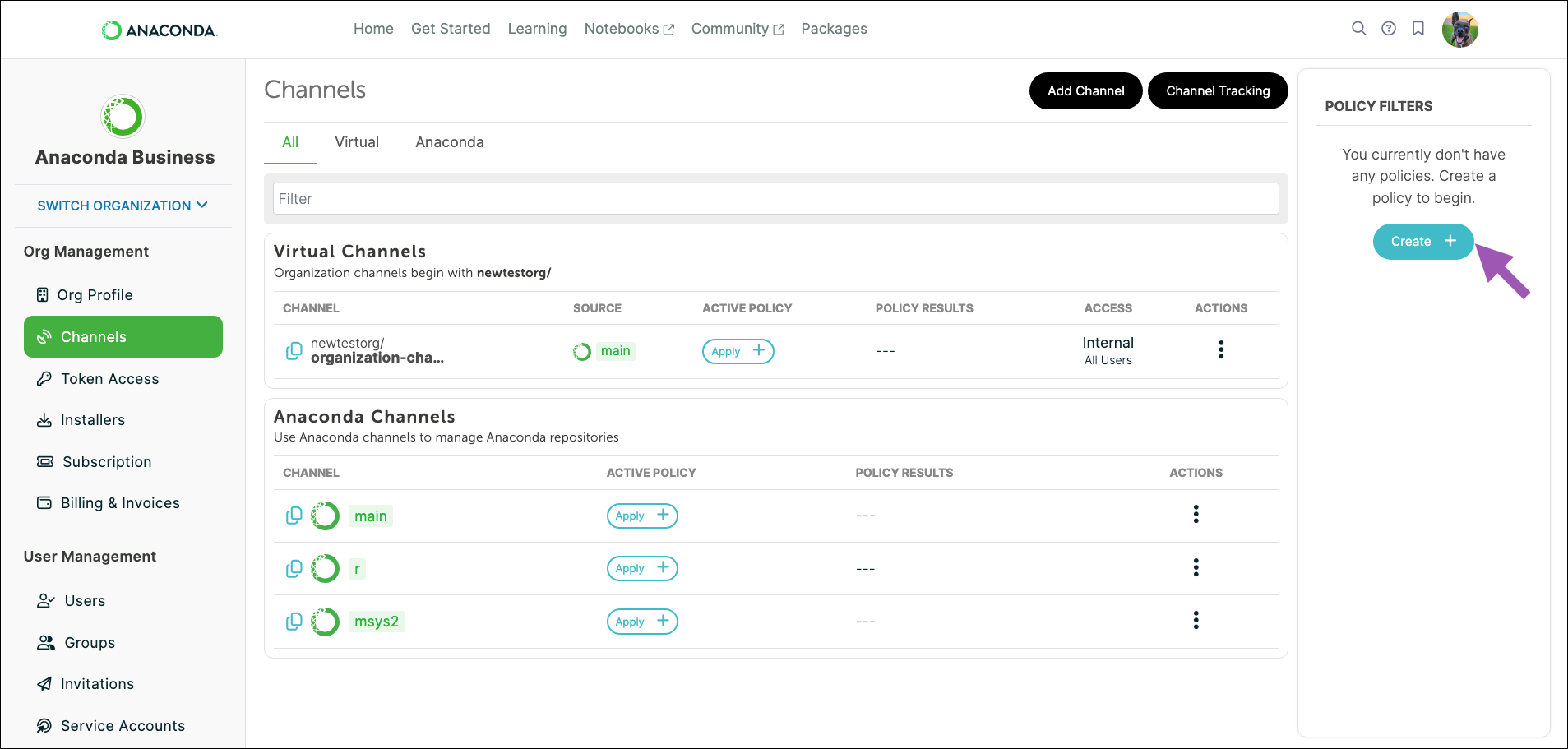
为您的策略提供唯一名称。Anaconda 建议将其设为描述性内容。
在 Exclude package if 部分中,单击 Add filter。
在显示的 FILTER GROUP 部分中,为要从具有此策略的渠道中排除的包设置过滤器参数。
单击 Add Filter to Group 以包含此筛选器组的其他参数,或单击 Add filter 为此策略添加单独的筛选器。
重复此过程以应用进一步的包过滤首选项。
如有必要,在 Override exclusions and include a package if 部分中,单击 Add filter。在这里,您可以应用筛选条件以包含特定包,否则这些包将被此筛选条件排除。
注意
您只能包含基于 conda 规范的包。

策略筛选条件示例
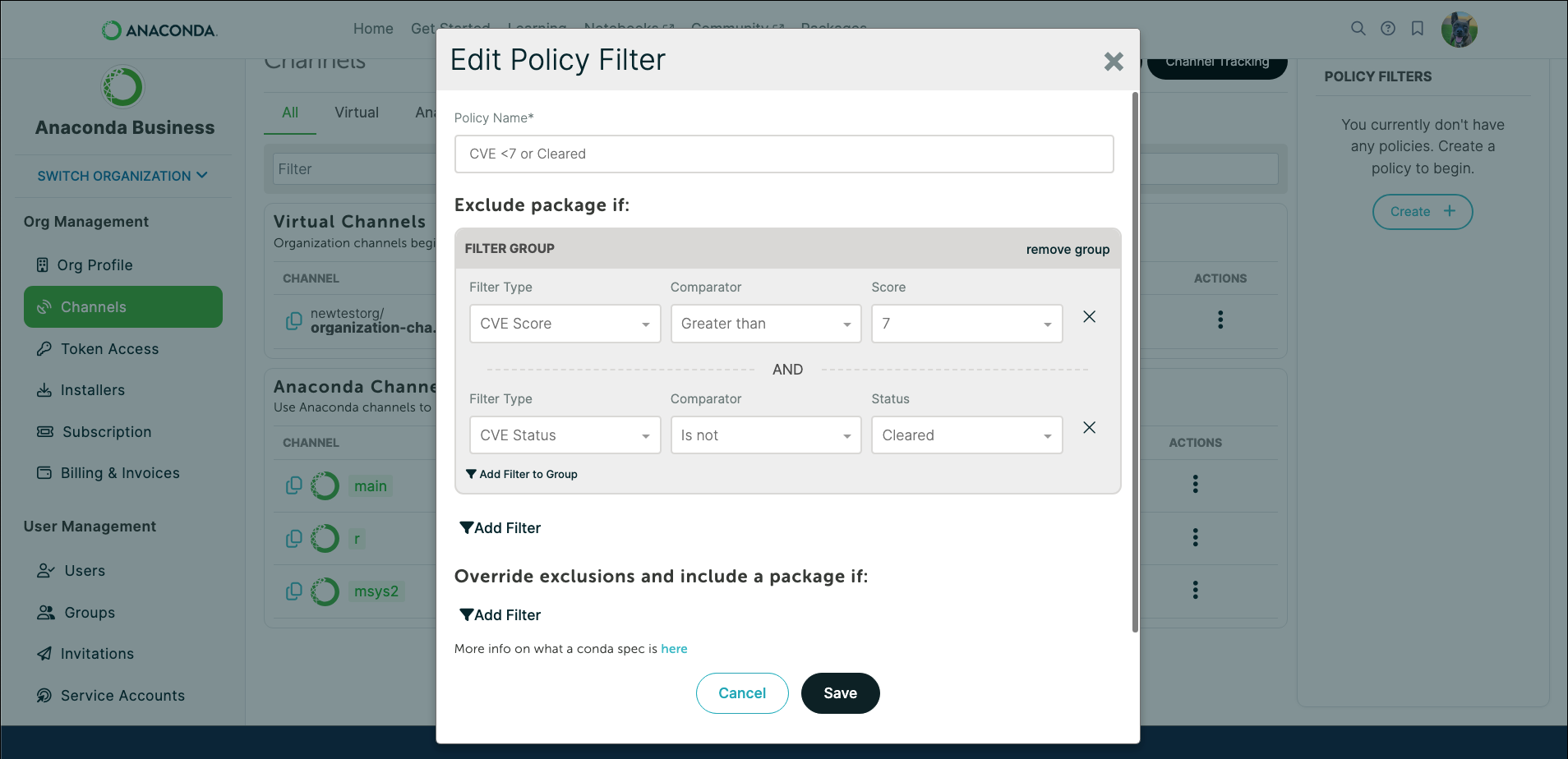
假设您要过滤掉 CVE 分数大于 7 的软件包,但前提是其 CVE 状态尚未被 NIST 清除。您的策略筛选器将如下所示:

应用策略筛选器#
将策略过滤器应用于通道会限制能够从该通道获取的包。
在 Channels 页面中,单击通道名称旁边的 Apply。
选择要应用于通道的策略。
单击 Apply 进行确认。
应用策略后,策略下方的状态将经历以下阶段:
在队列中
进行中
完成
计划
Scheduled 状态表示通道已设置为自动更新。这意味着过滤器将每 4 小时重新应用于渠道,并相应地更新渠道的内容。
注意
通过单击通道列表中策略名称旁边的 Remove Policy 来删除策略筛选器。
由于策略过滤器而从通道中删除的包文件会显示它们被排除的具体原因。

注意
删除的文件不会分组,并且某些包包含多页文件。对于包含许多文件的包,最好使用搜索框来缩小结果范围。
编辑策略筛选器#
谨慎
当前正在使用的策略无法编辑。
从 POLICIES 列表中选择策略名称。
更改筛选条件的参数,就像创建策略一样。
单击 Save (保存)。
注意
筛选器旁边显示的警告表示它已弃用。已弃用的过滤器仍然有效,但 Anaconda 建议您更新策略以不再使用这些过滤器。
查看策略报告#
将策略过滤器应用于渠道后,查看 Policy Report 以查看各种平台上已删除的包文件数以及剩余数量的明细。
在 Channels 页面中,单击任何通道的 POLICY RESULTS 以打开 Policy Report。
