
Navigator 入门#
Anaconda Navigator 是建立在 conda 包和环境管理器之上的桌面应用程序。Navigator 使您能够使用 conda 来管理环境和软件包,但在图形应用程序中,而不是在命令行界面 (CLI) 中。
这个简短的指南将引导您完成使用 Navigator 的基本步骤。
注意
Conda 的入门指南介绍了在使用 conda CLI 时的一些相同说明。
准备工作#
您应该已经安装了 Anaconda Distribution,其中包含 Navigator 应用程序。
管理 Navigator#
注意
当 Navigator 打开时,它会验证是否已安装 Anaconda。如果 Navigator 无法正常启动,请参阅故障排除页面。
启动 Navigator 时,它会自动检查新版本。如果 Navigator 找到新版本,您将看到如下所示的对话框:

单击 Yes 将 Navigator 更新到当前版本。
提示
Anaconda 建议将 Navigator 更新到最新版本。
管理应用程序磁贴#
默认情况下,所有可在 Navigator 中启动或安装的应用程序磁贴都显示在主页上。使用 applications 下拉菜单筛选应用程序磁贴。

下拉列表包含所有应用程序、计算机上安装的应用程序、未安装的应用程序以及具有可用更新的应用程序的筛选器。
管理环境#
Navigator 使用 conda 包和环境管理器创建 conda 环境。Conda 环境是文件系统中的目录,其中包含特定的包和包依赖项集合。环境彼此隔离,使您能够在需求截然不同的项目之间快速切换。
在此示例中,我们将创建一个名为myenvironment:
在 Environments 页面上,单击 Create。
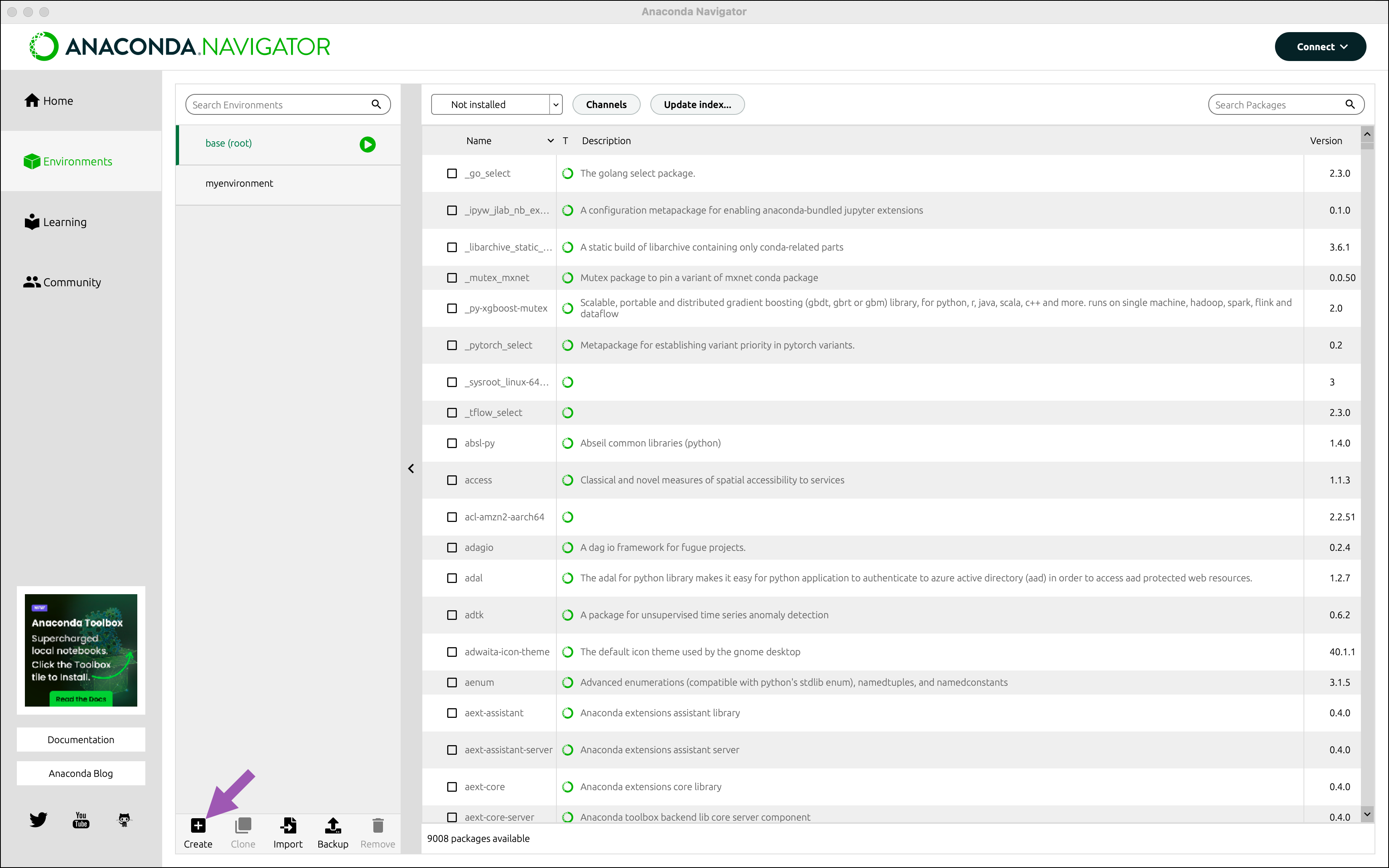
在 Environment name (运行环境名称) 字段中,键入环境的描述性名称。
单击 Create。Navigator 将创建新环境并将其激活。
现在您有两个环境:默认环境
base (root)和myenvironment.谨慎
Anaconda 不建议在您的基本环境中工作。
通过单击要使用的环境的名称在环境之间切换。这将停用第一个环境并激活您刚刚选择的环境。
提示
活动环境是名称旁边带有箭头的环境。

有关环境的更多文档,请参阅教程部分中的管理环境。
管理 Python#
当您创建新环境时,Navigator 默认安装 Python 3.11。要在给定环境中使用不同版本的 Python:
指定创建环境的时间
更改现有环境中的 Python 包版本
创建环境时更改 Python 版本#
在此示例中,我们将创建一个名为python39,其中包含 Python 3.9.18:
在 Environments 页面上,单击 Create。
在 Environment name 字段中,键入描述性名称 “python39”。
从 Python 下拉列表中选择 3.9.18。
单击 Create。
更改现有环境中的 Python 版本#
在此示例中,我们将更改myenvironment到 Python 3.12.0:
在 运行环境 页面上,选择
myenvironment(我们在上面的 Managing environments 部分中创建)以将其激活。从包筛选器下拉列表中选择 已安装。
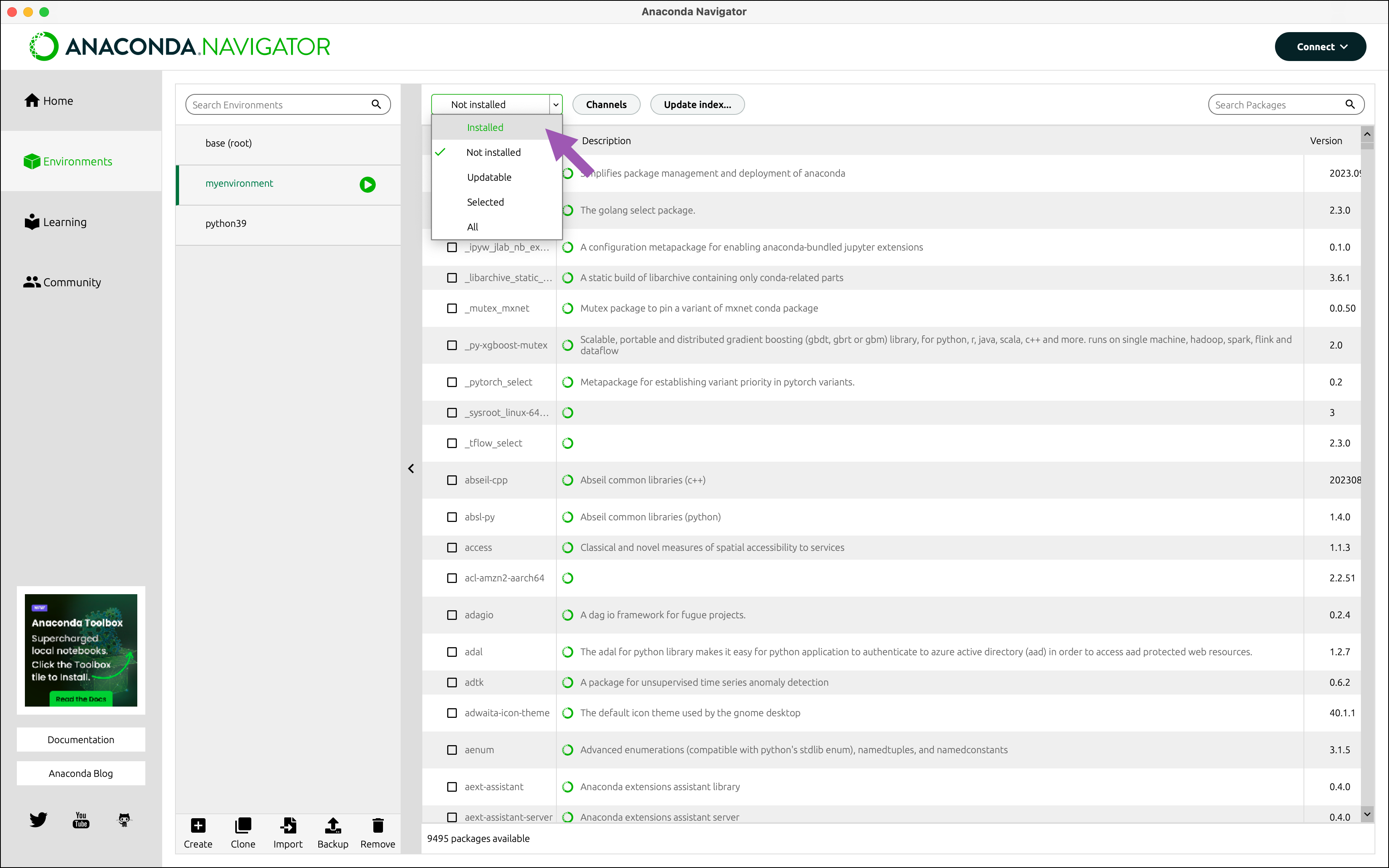
选中 Python package 复选框,然后将鼠标悬停在 Mark for specific version installation 上。
从出现的下拉列表中选择 3.12.0。
单击 Apply。
此时将显示一个对话框,其中列出了所有将要修改的包。单击 Apply。

管理包#
在 Environments (环境) 页面上,您可以:
查看每个环境中的软件包
搜索并安装新软件包
升级现有软件包
删除包
在此示例中,我们将安装一个名为beautifulsoup4到myenvironment.
在 运行环境 页面上,选择
myenvironment从 Environment (环境) 列表中将其激活。打开 包过滤器 下拉列表,然后选择 未安装 查看可从您连接到的渠道安装的包列表。
在 Search packages 框中键入 “beautifulsoup4”。
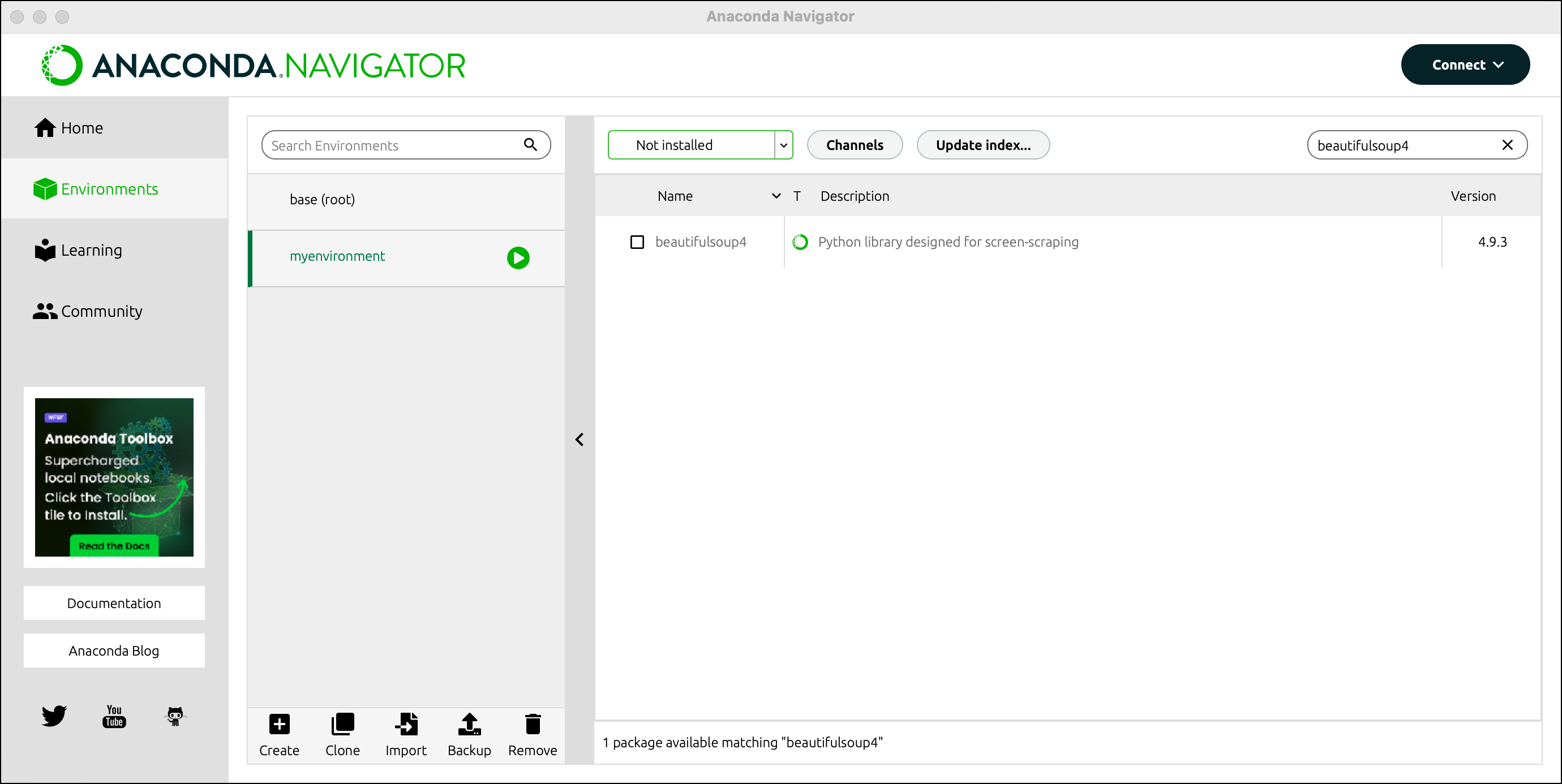
选中旁边的复选框
beautifulsoup4在 package list 中。单击 Apply。
此时将出现一个对话框,其中列出了将要安装的所有软件包。单击 Apply。
打开包筛选器下拉列表,然后选择 已安装。

新安装的beautifulsoup4package 现在显示在当前环境中的已安装程序列表中。
有关包的更多文档,请参阅教程部分中的管理包。
管理频道#
默认情况下,Navigator 从 Anaconda 的免费公共存储库(也称为defaults.这包含软件包存储库main,r和msys2(仅限 Windows),它们托管在 repo.anaconda.com/pkgs/.如果您的组织通过 Anaconda Server 托管自己的包,则还有更多可用的包通道,它们托管在 Anaconda.org、Anaconda Cloud 或本地服务器中。
在此示例中,我们将添加到 Navigator 的 channel manager 中的 conda-forge 的通道连接。
单击 Channels (频道)。
单击 Add...。
在显示的文本框中输入 “conda-forge”。
按键盘上的 Enter 键 (Windows)/Return 键 (Mac)。
单击 Update channels。
您在 Navigator 中的包搜索现在也将包括通过 conda-forge 提供的包。
有关渠道的更多文档,请参阅教程部分中的管理渠道。