
代码片段#
代码片段使您能够安全地将可重用的代码块上传到 Anaconda Cloud。然后,您可以向其他用户提供访问权限,并将您的代码片段导入到单独的工作簿中,以便随时从任何计算机上重复您的工作。
了解连接#
让我们看一下 Code Snippets 中的不同元素。

- 新建项目
创建新项目以存储和共享代码片段
- 新建代码段
在 Anaconda Cloud 中创建和存储新代码段
- 过滤 器
应用过滤器以有效地在目录中查找代码段
- 我的代码段
所有云项目及其嵌套代码段的集合
- 用户代码段
您有权访问的、由其他个人拥有的项目
- 组织代码段
您有权访问的、由组织拥有的项目
- 项目作
编辑、删除和共享项目
- 代码段作
编辑和删除代码段
- 运行代码段
在工作簿中添加和运行代码段的多种方法
创建项目#
首次访问 Code Snippets 时,系统会提示您创建新项目。您可以将项目视为用于存储代码段的文件夹。
您必须先创建一个项目,然后才能上传您的第一个代码段。使用以下步骤随时创建项目:
单击 + New Project。
输入项目的唯一标题和可选描述。
指定项目的项目所有者。默认情况下,您将被设置为唯一的项目所有者。
注意
管理员和项目所有者是唯一允许编辑项目的用户。Anaconda Cloud 组织管理员对其组织拥有的任何项目拥有完全权限。
(可选)通过邀请来自某个组织的用户来提供对项目的访问权限。
单击 Save (保存)。
上传代码段#
在 Anaconda Cloud 上完成项目后,您现在可以创建一个代码段并将其上传到该项目。这可以通过代码片段完成,或者,如果您想保存在创建数据可视化时生成的代码,则可以从 Visualize with Python 上传代码片段。
单击 + New Snippet。
在 Project (项目) 下,选择一个现有项目来存放您的代码段。
在 Snippet Title (代码段标题) 下,为您的代码段提供标题。
选择一种语言,然后在代码编辑器中输入您的代码。或者,单击 + 从网格添加以从工作簿添加现有代码。
单击 Save to Cloud 。
代码段将显示在其分配的项目文件夹中。
使用 Python 进行可视化时,Anaconda Toolbox 会编写代码以将数据呈现为可视化效果。然后,您可以在代码片段中打开此代码,以使用以下步骤编辑并保存到 Anaconda Cloud:
在 Toolbox 主屏幕中,打开 Visualize with Python。
单击 New Chart (新建图表),然后选择图表类型。
从 设置 选项卡选择源范围并调整图表设置,从 设计 选项卡自定义图表,然后打开 代码 选项卡。
单击 Save as code snippet (另存为代码片段) 以在 Code Snippets 中打开代码。
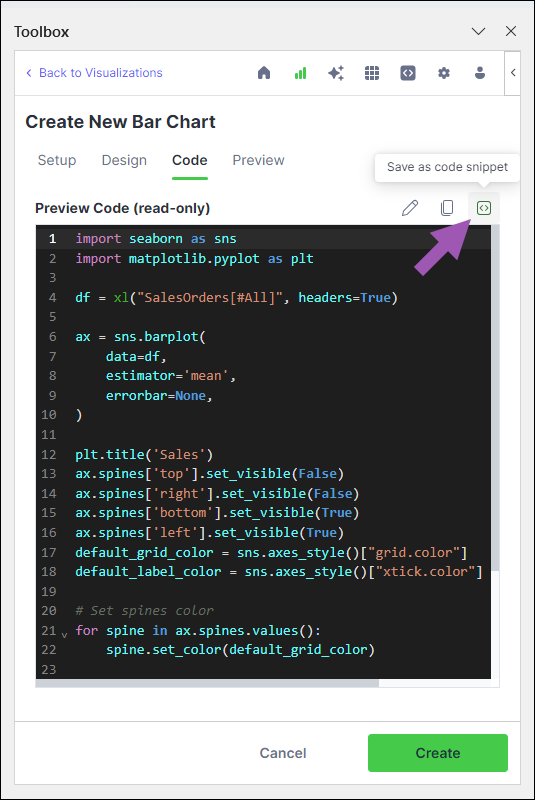
选择要将代码片段上传到的项目,然后提供标题。
如果需要,通过将标签转换为变量、参数化函数等来编辑代码以适应多个使用案例。
单击 Save to Cloud 。

代码段将显示在其分配的项目文件夹中。
将代码段添加到工作簿#
当您准备好使用已保存的代码段时,请使用以下步骤将它们导入到工作簿中:
展开代码段旁边的此时会显示代码段的预览。
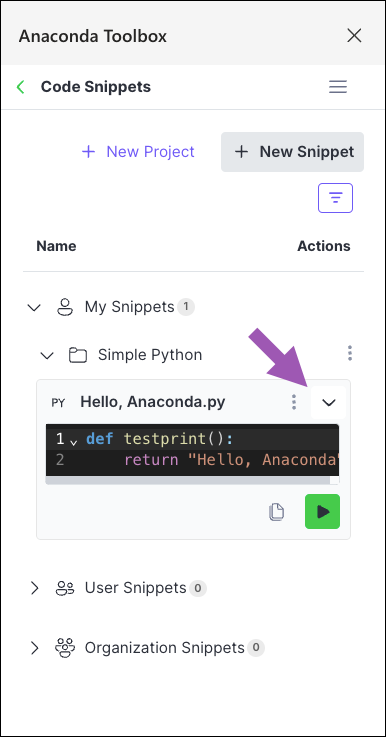
现在,您可以通过以下两种方式之一导入代码段:
单击 Run in cell(在单元格中运行)。
选择要插入代码段的单元格,然后单击 OK。
单击 Copy 将代码段复制到剪贴板。
在打开的单元格中,键入
=PY,按 Tab 键,然后将代码段粘贴到绿色的 PY 公式栏中。使用 Ctrl+Enter (Windows)/Ctrl+Return (Mac) 运行代码。

编辑代码段#
对工作簿中保存的代码片段所做的更改不会自动更新 Anaconda Cloud 中的该代码片段。相反,您必须直接在 Anaconda Toolbox 扩展中对代码段进行更改。
展开代码段旁边的此时会显示代码段的预览。
单击 Edit(编辑)。
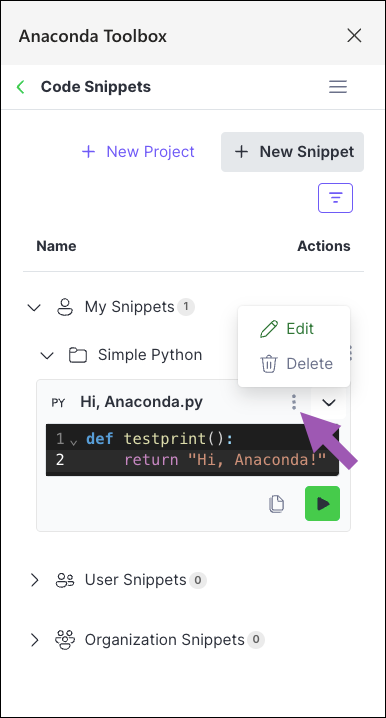
调整代码段,然后单击 Save to Cloud 。
注意
更改代码段的标题将创建一个新的代码段,而不是更新现有代码段。
